
Checklist Excel Template voor overzicht en voortgang
Gratis checklist Excel met 500 taken, statussen, deadlines en een Dashboard. Lees hoe voortgang, annuleringen, invoercontrole en printweergave werken.
Geen registratie nodig
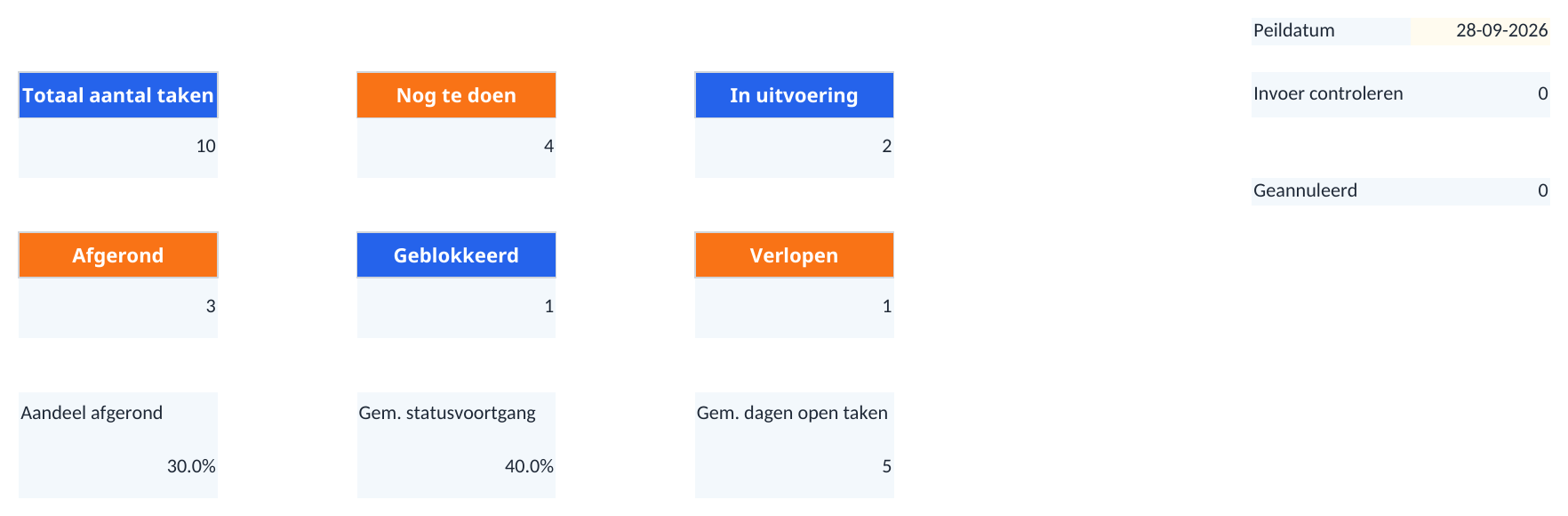
Deze gratis checklist in Excel biedt ruimte voor 500 taken met project, verantwoordelijke, prioriteit en deadline. Het Dashboard laat zien wat afgerond, open of geblokkeerd is en zet de eerste vijf open deadlines op volgorde. Opmerkingen en vervolgstappen hebben eigen velden, naast de berekende dagen en voortgang. De ingevulde projecten zijn fictieve voorbeelden.
Waarom dit sjabloon?
- Open deadlines gesorteerd, inclusief achterstallige taken.
- Voortgang zonder geannuleerde of ongeldige regels.
- Opmerkingen en vervolgstappen in eigen tekstkolommen.
Maak een taakregel met een duidelijke eigenaar
Werk in Checklist op rijen 8–507. Geef in D een korte taaknaam en gebruik B voor het project. Een omschrijving in E kan de context toevoegen. Je mag dezelfde taaknaam bij meerdere projecten gebruiken: de deadlineweergave haalt gegevens uit de juiste bronrij.
| Kolommen | Functie | Aandachtspunt |
|---|---|---|
| B–L | Project, categorie, taak, persoon, prioriteit, status en datums | Handmatige invoer; kies beschikbare waarden waar een lijst staat. |
| M en N | Dagen resterend en statusvoortgang | Formules, geen plaats voor opmerkingen. |
| O en P | Opmerking en actie/vervolgstap | Vrije tekst voor afspraken en volgende stappen. |
| Q–T | Volgorde en invoercontrole | Hulpformules voor een consistent Dashboard. |
De vier namen in Dashboard!A32:A35 vormen de personenlijst. Pas die aan voordat je toewijst. Je kunt F ook leeg laten of Niet toegewezen kiezen. Het overzicht telt beide situaties samen. Zorg dat namen uniek blijven, zodat twee personen niet onder één naam worden samengevoegd.
Het ID in A volgt de rij en wordt automatisch getoond bij een ingevulde taak. Gebruik het niet als blijvend dossiernummer als je rijen gaat verplaatsen; leg zo’n eigen referentie eventueel vast bij Project of Opmerking.
Gebruik statussen zonder een schijnprecisie
De vijf statussen zijn Nog te doen, In uitvoering, Afgerond, Geblokkeerd en Geannuleerd. Ze beschrijven de toestand van de taak. Alleen Afgerond betekent dat de taak als voltooid wordt geteld; een blokkade is nog open werk.
| Status | Waarde in N | In algemene voortgang |
|---|---|---|
| Nog te doen of Geblokkeerd | 0% | Ja |
| In uitvoering | 50% | Ja |
| Afgerond | 100% | Ja |
| Geannuleerd | Leeg | Nee |
Aandeel afgerond deelt het aantal afgeronde taken door het aantal geldige, niet-geannuleerde taken. Gem. statusvoortgang gebruikt daarnaast de vaste halve punt voor In uitvoering. Bij tien actieve taken, drie afgeronde en twee in uitvoering, zijn de resultaten dus 30% en 40%.
Die 50% is een vaste rekenregel en geen meting van uren of werkelijk resterend werk. Een kleine taak telt even zwaar als een omvangrijke. Gebruik het overzicht om statussen te bespreken, zonder het als gewogen projectvoortgang te presenteren.
Geannuleerde taken blijven in het totaalaantal geldige taken en de aparte teller zichtbaar. Ze worden uit de voortgangspercentages en open deadlines verwijderd. Zo verlaagt een vervallen opdracht niet blijvend het voltooiingspercentage.
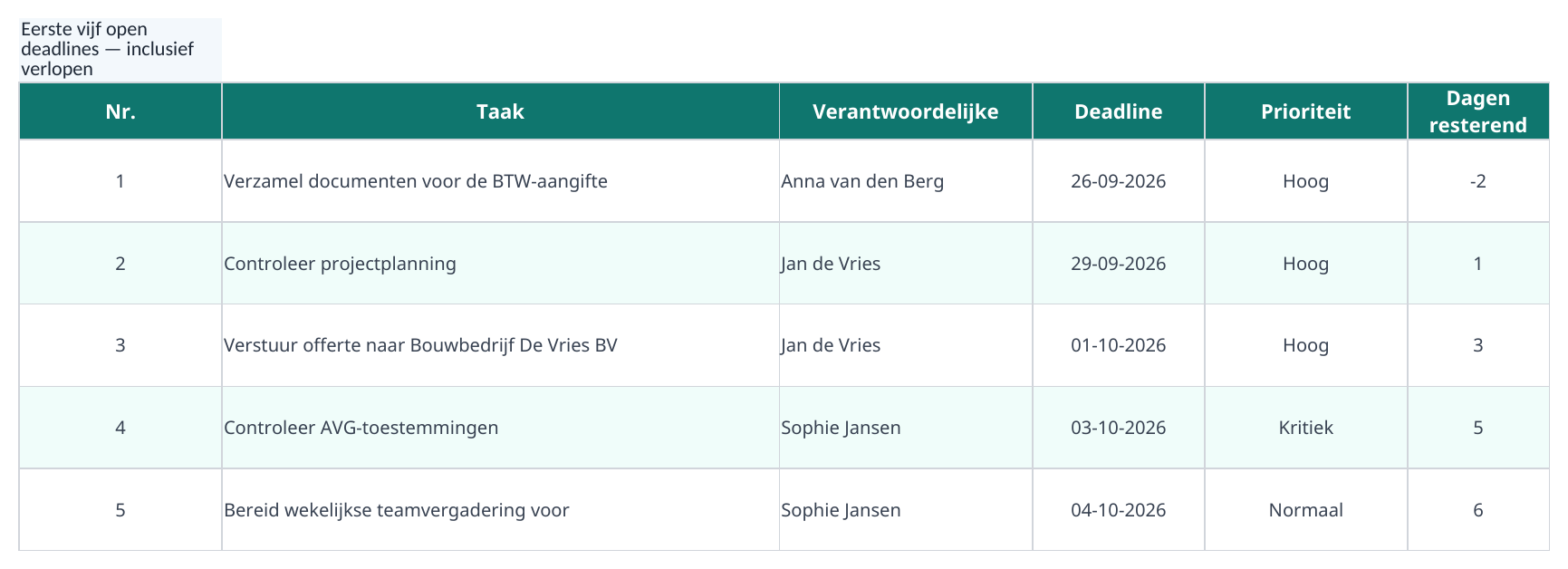
Vind de eerste open deadlines, ook achterstallige
Kies de peildatum in Dashboard!I3. Dagen resterend is deadline minus peildatum: een negatieve waarde wijst op een verlopen deadline, nul op dezelfde dag. Afgeronde en geannuleerde regels tonen hun status in plaats van een dagentelling.
Een taak zonder deadline krijgt Geen deadline. Die telt niet als verlopen en verschijnt niet tussen de eerste vijf deadlines. Het Dashboard sorteert open taken mét deadline oplopend, inclusief datums uit het verleden. Bij gelijke deadlines bepaalt de volgorde van de bronregels de volgorde.
De startdatum en laatste controledatum mogen leeg blijven. Als zowel start als deadline zijn ingevuld, mag de deadline niet vóór de start liggen. Een tekst zoals volgende week is geen geldige datum. Kies een concrete datum zodat de berekening kan werken.
De lijst toont maximaal vijf taken. Gebruik de filters en sortering van Checklist voor het volledige overzicht. Filteren op het invoerblad verandert de Dashboard-totalen niet; die blijven alle geldige regels in het voorbereide bereik gebruiken.
Los invoerfouten op bij de oorspronkelijke regel
Kolom R toont Controleer invoer als een begonnen regel onvolledig of ongeldig is. Denk aan een ontbrekende taaknaam, een onbekende status, een niet-bestaande persoon of een foutieve datum. Het Dashboard vermeldt hoeveel regels je moet nalopen.
Deze regels worden niet in de voortgang en aantallen per categorie opgenomen. Dat voorkomt dat foutieve gegevens een normaal resultaat lijken, maar betekent ook dat het totaal onvolledig kan zijn zolang er fouten staan. Vervang de foutmelding niet handmatig door OK: verbeter het betreffende invoerveld.
Herhaling is een omschrijving, zoals Wekelijks of Maandelijks. Een afgeronde wekelijkse taak maakt geen nieuwe regel voor volgende week. Maak zelf een nieuwe taak of archiveer de vorige stand en werk de bestaande regel bij. Er worden geen berichten of agenda-uitnodigingen verstuurd.
Maak een bruikbare afdruk en bewaar je historie
Printweergave haalt taak, persoon, deadline, prioriteit en opmerking uit Checklist. De eerste kolom toont Gereed, Open of Vervallen volgens de gekozen status. Een vinkje of aantekening op een papieren afdruk verandert de digitale checklist niet.
Het afdrukblad bevat gekoppelde ruimte voor alle 500 regels. Kies vóór het afdrukken een bereik met de benodigde regels, zodat je geen lege pagina’s meeneemt. Controleer de liggende afdrukweergave en de leesbaarheid van lange taaknamen.
Bewaar een gedateerde kopie voordat je een afgerond project opschoont. Het bestand heeft geen logboek van eerdere statuswijzigingen. Wie meer dan 500 taken nodig heeft, moet ook de Dashboard-bereiken, de printweergave, keuzelijsten en hulpformules uitbreiden.
Voor huishoudelijke taken is er daarnaast een specifiek schoonmaakrooster voor het huishouden. De twee sjablonen blijven afzonderlijke bestanden.
Veelgestelde vragen
Over dit sjabloon
Ja. De deadlineweergave gebruikt de bronrij, zodat persoon en deadline bij de juiste taak blijven horen.
Het aandeel afgerond telt alleen voltooide taken. De gemiddelde statusvoortgang geeft In uitvoering daarnaast een vaste waarde van 50%.
Nee. Er verschijnt Geen deadline. De taak blijft in de gewone aantallen, maar niet in de deadline- of achterstandslijst.
Nee. Herhaling is een handmatig kenmerk. Je voegt zelf een volgende taak toe of werkt na archivering de bestaande regel bij.
19+ gebruikers gingen je voor
Geen e-mailadres of registratie vereist